윈도우 11 C드라이브 용량 부족, 무엇부터 지울까?
C드라이브가 꽉 찼다면 ‘설정 → 시스템 → 저장소’를 엽니다. 여기서 용량이 큰 항목을 하나 눌러 보세요. 설치된 앱이 대부분을 차지할 때와 다운로드 폴더에 큰 파일이 몰려 있을 때는 비우는 방법이 다릅니다.
임시 파일은 ‘정리 권장 사항’에서 골라 지우기
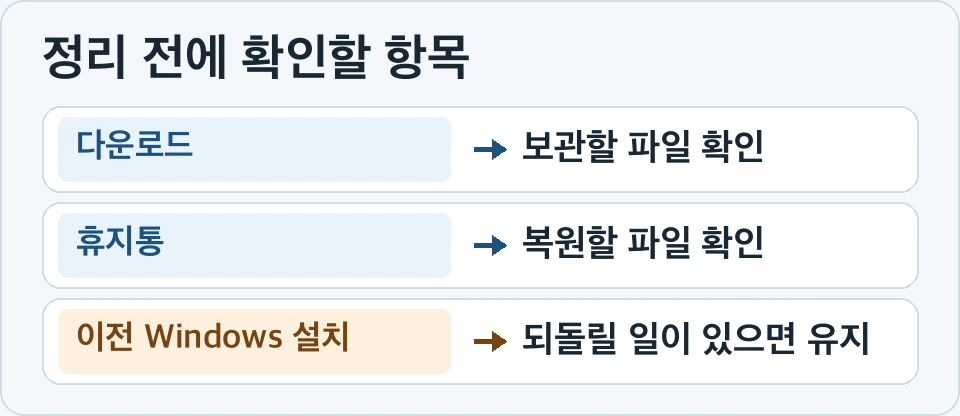
‘저장소 → 정리 권장 사항 → 임시 파일’에는 항목마다 비울 수 있는 용량이 나옵니다. 다운로드나 휴지통이 보이면 최근 받은 문서와 복원할 파일부터 확인하세요. 필요한 파일을 옮기거나 복원했다면 비울 항목만 선택하고 ‘정리’를 누릅니다.
‘이전 Windows 설치’는 업그레이드 후 이전 버전으로 돌아갈 때 쓰입니다. 되돌릴 가능성이 있으면 목록에서 빼 둡니다. Windows 시스템 폴더는 파일 탐색기에서 직접 지우지 않습니다.
앱이나 다운로드가 용량을 많이 차지할 때
설치된 앱이 크면 ‘설정 → 앱 → 설치된 앱’에서 크기순으로 정렬해 쓰지 않는 프로그램을 찾습니다. 다운로드나 동영상이 크다면 파일 탐색기에서 크기순으로 보고, 다시 받을 수 있는 설치 파일부터 골라냅니다.
작업 파일은 다른 드라이브로 복사한 뒤 새 위치에서 열어 봅니다. 복사본이 정상인지 확인하고 C드라이브의 원본을 정리하면 됩니다.
정리한 다음 날 다시 꽉 찰 때
정리 직후 여유 공간과 가장 큰 항목을 적어 둡니다. 용량이 다시 줄었을 때 저장소 화면을 비교하면 어느 쪽이 늘었는지 볼 수 있습니다. 특정 앱을 쓰고 나서 반복된다면 그 앱의 다운로드 위치와 임시 저장 설정부터 살핍니다.
Windows 업데이트 중에만 부족하다고 뜨면 ‘설정 → Windows 업데이트’에서 필요한 공간과 남은 작업을 확인합니다. 저장소 센스로 반복 정리할 경우에는 휴지통과 다운로드의 보관 기간을 먼저 읽고 설정합니다.