윈도우 11에서 JPG·PNG 사진이 안 열릴 때
안 열리는 사진을 우클릭해 ‘연결 프로그램 → 그림판’으로 열어 봅니다. 그림판에서 보이면 Microsoft 사진 앱의 복구부터, 그림판에서도 안 열리면 아래에서 파일이 저장된 곳과 오류 문구를 확인하면 됩니다.
그림판에서는 열리는데 사진 앱에서만 안 열릴 때
- ‘설정 → 앱 → 설치된 앱’에서 Microsoft 사진을 찾습니다.
- 사진 앱 옆 ‘… → 고급 옵션’에서 ‘복구’를 누릅니다.
- 같은 사진을 우클릭해 ‘연결 프로그램 → 사진’으로 다시 열어 봅니다.
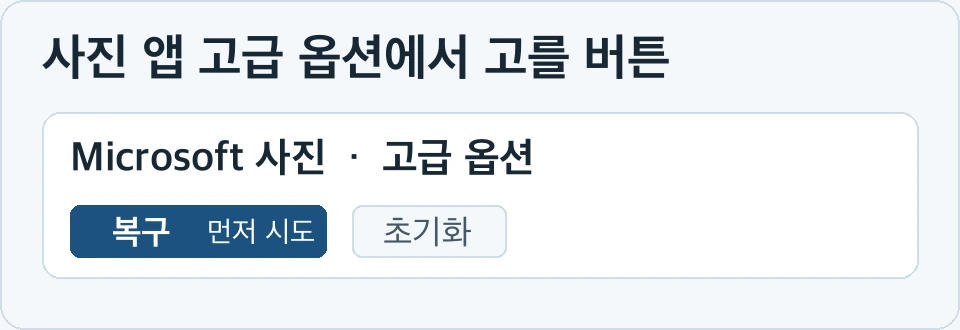
복구해도 사진 앱에서만 오류가 나면 같은 화면에서 ‘초기화’를 시도할 수 있습니다. 초기화하면 앱에 저장된 데이터와 설정이 지워지므로 확인 창의 안내를 먼저 읽습니다. 그림판 같은 다른 앱을 계속 쓰려면 ‘설정 → 앱 → 기본 앱’에서 .jpg나 .png를 검색해 연결 앱을 바꾸면 됩니다.
파일 옆에 구름 아이콘이 보일 때
OneDrive의 파란 구름 아이콘은 사진이 온라인에만 있다는 표시입니다. 인터넷 연결과 OneDrive 로그인을 확인한 뒤 파일을 우클릭하고 ‘이 장치에 항상 유지’를 선택합니다. 초록색 체크가 뜨면 내려받기가 끝난 상태이니 다시 열어 봅니다.
복사할 때도 ‘액세스가 거부되었습니다’가 뜰 때
예전 PC에서 가져온 SSD나 특정 폴더의 사진이라면 바탕 화면으로 한 장 복사해 봅니다. 복사도 막히면 원본을 우클릭해 ‘속성 → 보안’을 열고 현재 계정이나 소속 그룹에 ‘읽기’ 권한이 있는지 확인합니다. 읽기 권한이 빠져 있으면 파일 소유자나 관리자에게 요청합니다.
다른 사진은 열리는데 이 파일만 안 열릴 때
파일을 우클릭해 ‘속성 → 일반’에서 형식과 크기를 확인합니다. 0바이트라면 사진 데이터가 비어 있으니 받은 곳에서 다시 내려받거나 원래 저장장치에서 새로 복사합니다. 용량이 있는데도 두 앱에서 이 파일만 안 열리면 원본은 보관하고 새로 받은 사본을 열어 봅니다.