윈도우 11 노트북 배터리가 빨리 닳을 때 수명 확인하기
전원선을 빼고 쓰면 예전보다 빨리 닳는다면 Windows 배터리 보고서에서 두 용량을 비교합니다.
명령 프롬프트에서 배터리 보고서 만들기
- Windows 로고 키를 누르고 cmd를 검색합니다.
- ‘명령 프롬프트 → 관리자 권한으로 실행’을 누릅니다.
- 열린 창에 아래 한 줄을 넣고 Enter를 누릅니다.
powercfg /batteryreport - 명령 창에 표시된 경로에서 battery-report.html로 끝나는 파일 경로를 복사합니다.
- Windows 로고 키 + E로 파일 탐색기를 엽니다.
- 상단 주소창에 복사한 경로를 붙여 넣고 Enter를 누릅니다.
보고서가 웹브라우저에서 열립니다.
Installed batteries에서 용량 두 줄 비교하기
- 보고서가 열린 브라우저에서 Ctrl + F를 누릅니다.
- Installed batteries를 검색합니다.
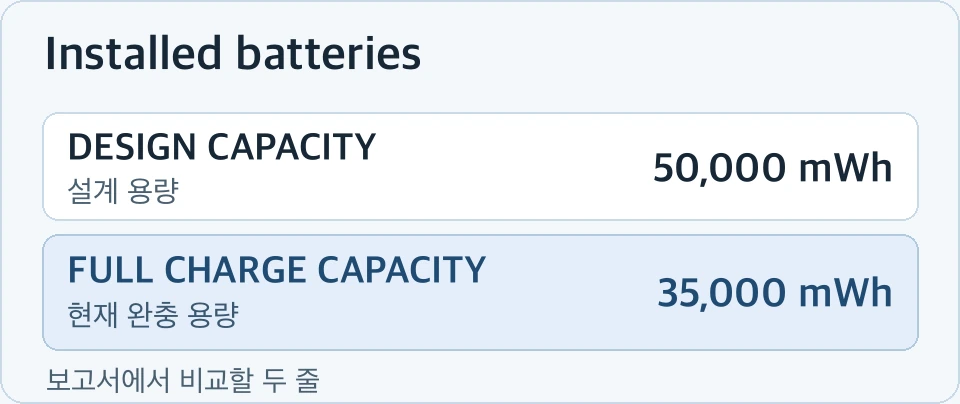
- DESIGN CAPACITY
- 설계 용량입니다.
- FULL CHARGE CAPACITY
- 지금 완전히 충전했을 때의 용량입니다.
그림처럼 완충 용량이 35,000 mWh이고 설계 용량이 50,000 mWh라면 지금은 설계 용량의 약 70%를 저장할 수 있습니다.
완충 용량과 실제 사용 시간을 함께 보기
- 완충 용량이 많이 줄고 실제 사용 시간도 짧으면
- 제조사의 배터리 진단을 실행해 교체 여부를 판단합니다.
- 용량 차이가 작은데도 빨리 닳으면
- ‘설정 → 시스템 → 전원 및 배터리 → 배터리 사용량’에서 전력을 많이 쓰는 앱을 확인합니다.
- 보고서의 값이 비어 있으면
- 노트북 제조사가 제공하는 배터리 진단으로 확인합니다.