윈도우 11 인쇄 대기열에서 문서가 ‘삭제 중’에 멈췄을 때
인쇄를 취소했는데도 ‘삭제 중’이 남아 있다면, 프린터의 ‘인쇄 대기열 열기’에서 맨 앞에 멈춘 문서를 우클릭해 ‘취소’를 누릅니다. 그래도 문서가 그대로면 인쇄 스풀러를 다시 시작해 봅니다.
인쇄 대기열에서 멈춘 문서 취소하기
- ‘설정 → Bluetooth 및 장치 → 프린터 및 스캐너’에서 사용 중인 프린터를 고릅니다.
- ‘인쇄 대기열 열기’를 눌러 맨 앞에 멈춰 있는 문서를 확인합니다.
- 문서를 우클릭해 ‘취소’를 누릅니다.
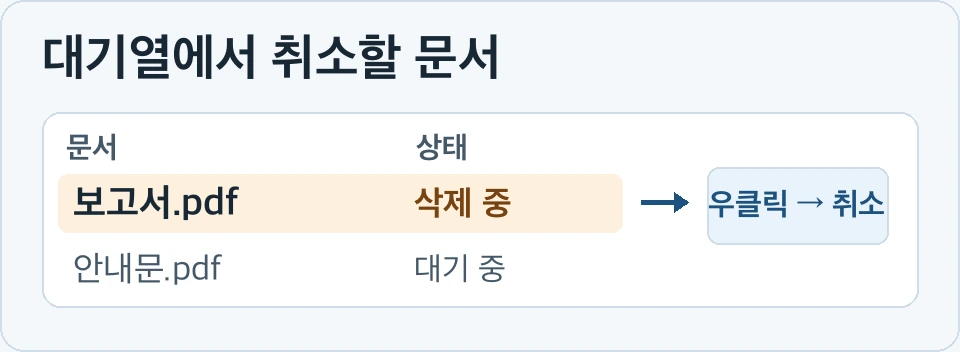
같은 프린터가 여러 개 보이면 앱의 인쇄 화면에서 선택한 이름과 대기열 이름을 대조합니다. 대기열에 문서가 쌓인 상태에서 다시 보내면, 연결이 돌아왔을 때 같은 문서가 여러 장 나올 수 있습니다.
취소해도 그대로면 인쇄 스풀러 다시 시작하기
- 개인 PC에서 Windows 로고 키와 R을 함께 누릅니다. 작은 ‘실행’ 창의 ‘열기’ 칸에 아래 한 줄을 넣고 Enter를 누릅니다.
services.msc- ‘서비스’ 창이 열리면 목록에서 ‘인쇄 스풀러’ 또는 ‘Print Spooler’를 찾아 우클릭한 뒤 ‘다시 시작’을 누릅니다.
- 인쇄 대기열로 돌아가 ‘삭제 중’이 사라졌는지 확인합니다. 그대로 남아 있으면 다음 단계를 봅니다.
프린터가 사무실의 다른 PC나 서버에 연결돼 있다면, 그쪽 대기열은 관리자에게 확인을 요청합니다. 공용 대기열을 비우면 다른 사람의 인쇄 작업도 사라질 수 있습니다.
다시 시작해도 ‘삭제 중’이 남을 때
본인이 관리하는 개인 PC에서만 진행합니다. 이 단계에서는 그 PC의 대기 중인 인쇄 작업이 모두 지워집니다. 사무실 공유 프린터라면 관리자에게 이 단계부터 맡깁니다.
서비스에서 ‘인쇄 스풀러’를 우클릭해 ‘중지’를 누릅니다. 파일 탐색기 주소창에 %WINDIR%\System32\spool\PRINTERS를 넣고, 그 폴더 안의 파일만 삭제합니다. 삭제가 끝났거나 막혔다면 서비스로 돌아가 ‘인쇄 스풀러 → 시작’을 누릅니다.
대기열이 비면 테스트 페이지 한 장 뽑아 보기
‘프린터 및 스캐너’에서 같은 프린터의 ‘프린터 속성 → 일반 → 테스트 페이지 인쇄’를 누릅니다. 테스트 페이지는 나오는데 PDF나 엑셀에서만 멈추면 같은 앱의 다른 파일도 인쇄해 봅니다. 한 파일에서만 멈추는지, 앱 전체에서 재현되는지 여기서 가를 수 있습니다.
프린터가 ‘오프라인’이면 전원과 USB 또는 네트워크 연결을 살핍니다. 테스트 페이지까지 대기열에 멈추면 프린터 이름과 연결 방식, 화면에 뜬 상태를 적어 두면 다음 점검에 도움이 됩니다.