윈도우 11 공유 폴더에서 ‘네트워크 자격 증명’이 계속 뜰 때
공유 폴더 암호를 최근에 바꿨다면 접속하는 PC에서 ‘자격 증명 관리자 → Windows 자격 증명’을 엽니다. 공유 폴더가 있는 PC나 NAS의 이름 또는 IP로 등록된 항목에 이전 정보가 남았는지 확인할 수 있습니다.
암호 창에 뜬 PC 이름이나 IP 확인하기
파일 탐색기 주소창에 평소 쓰던 공유 경로를 넣고 암호 창에 나온 대상이 맞는지 봅니다. 회사 서버나 NAS에 있는 폴더라면 해당 장치에서 접근을 허용한 계정으로 로그인합니다.
암호 창이 나오기도 전에 ‘네트워크 경로를 찾을 수 없습니다’가 뜨면 공유 PC 전원, 네트워크 연결, 주소에 넣은 공유 이름부터 확인합니다.
저장된 자격 증명에서 해당 항목만 수정하기
- 접속하는 PC에서 시작 메뉴에 ‘자격 증명 관리자’를 검색합니다.
- ‘Windows 자격 증명’을 열고 공유 PC나 NAS의 이름 또는 IP와 일치하는 항목을 펼칩니다.
- 다시 입력할 계정과 암호를 확인한 다음, 해당 항목을 수정하거나 제거하고 탐색기에서 다시 접속합니다.
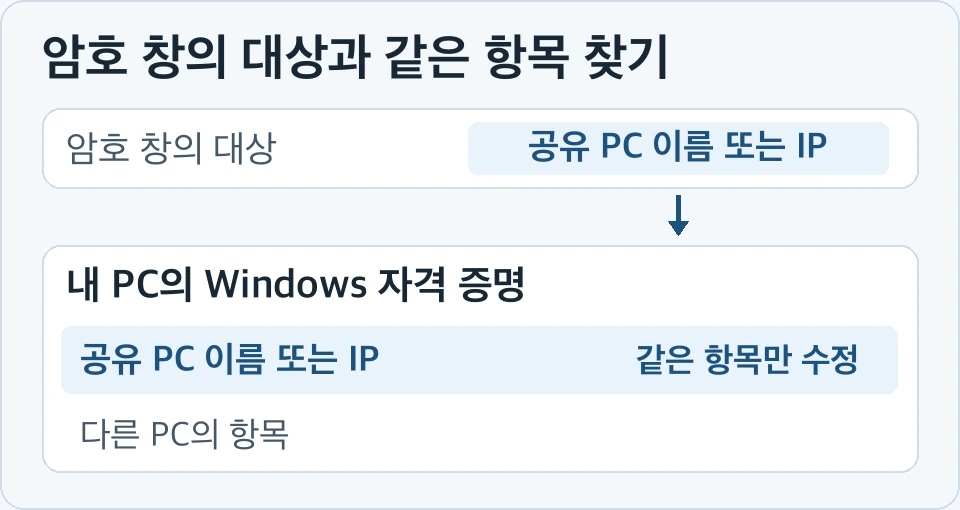
암호 창이 다시 뜨면 공유 쪽에서 발급하거나 허용한 계정과 암호를 입력합니다. 계정 정보를 확인했는데도 반복된다면 화면에 나온 대상 이름과 오류 문구를 관리자에게 전합니다.
로그인은 되는데 폴더 하나만 막힐 때
다른 공유 폴더가 열리면 막힌 폴더 이름과 오류 문구를 관리자에게 알려줍니다. Windows PC에서 공유한 폴더의 경우, 관리자는 그 계정에 공유 권한과 ‘속성 → 보안’의 읽기 권한이 둘 다 있는지 확인할 수 있습니다.