윈도우 11 업데이트 오류 0x80073712, DISM과 SFC 실행 순서
업데이트에 ‘0x80073712’가 뜨면 작업을 저장하고 재시작한 뒤 ‘설정 → Windows 업데이트’에서 한 번 더 확인합니다. 같은 코드가 나오면 아래 순서대로 DISM으로 Windows 구성 요소를 복구한 다음 SFC로 시스템 파일을 검사합니다.
오류 코드와 실패한 업데이트 확인하기
‘설정 → Windows 업데이트 → 업데이트 기록’에서 실패한 항목의 이름이나 KB 번호를 적어 둡니다. 같은 번호가 계속 실패한다면 나중에 오류를 확인할 때 바로 찾을 수 있습니다. Windows에서 공간 부족을 함께 알린다면 저장 공간부터 확보합니다.
관리자 명령 프롬프트에서 DISM을 먼저 실행하기
- Windows 로고 키를 누르고 cmd를 입력합니다. ‘명령 프롬프트’ 검색 결과에서 ‘관리자 권한으로 실행’을 선택합니다.
- 제목에 ‘관리자’가 보이는 창이 열리면 아래 명령 한 줄을 통째로 붙여 넣고 Enter를 누릅니다.
DISM.exe /Online /Cleanup-Image /RestoreHealth
복구가 끝날 때까지 창을 열어 둡니다. Windows 업데이트에서 필요한 파일을 가져올 수 있으니 인터넷 연결도 유지합니다. 복원 작업이 성공적으로 끝났다는 메시지가 나오면 같은 창에서 다음 단계로 넘어갑니다.
복구 원본을 못 찾았다는 메시지나 다른 오류가 나오면 화면의 오류 코드와 문구를 적어 둡니다. 원본을 따로 써야 할 때는 설치된 Windows에 맞는 원본이 필요합니다.
DISM이 성공하면 같은 창에서 SFC 검사하기
- 관리자 명령 프롬프트에 아래 한 줄을 붙여 넣고 Enter를 누릅니다.
sfc /scannow
검사가 100%에 도달하고 결과 문구가 뜰 때까지 창을 열어 둡니다. 검사 결과에 따라 아래에서 할 일을 고릅니다.
SFC 결과를 보고 업데이트 다시 시도하기
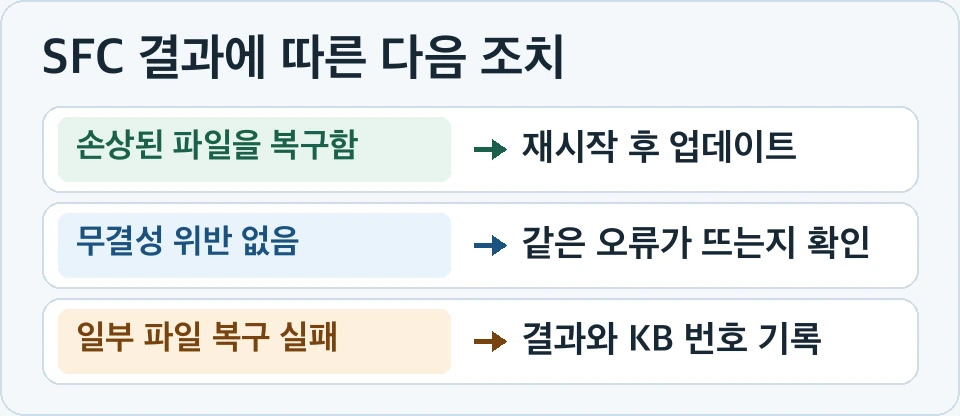
손상된 파일을 복구했다는 메시지가 뜨면 PC를 재시작한 뒤 실패했던 업데이트를 다시 시도합니다. ‘무결성 위반을 발견하지 못했습니다’라고 나오면 SFC에서 발견한 손상은 없는 상태이므로, 업데이트 화면에서 같은 코드가 나오는지 확인합니다.
SFC가 일부 파일을 복구하지 못했거나 같은 KB가 다시 실패하면 화면의 결과와 KB 번호를 남겨 둡니다. ‘설정 → 시스템 → 문제 해결 → 다른 문제 해결사’의 Windows 업데이트 문제 해결사를 실행하면 다음 점검을 이어갈 수 있습니다.