윈도우 11 와이파이 연결됐는데 ‘인터넷 없음’이 뜰 때
휴대폰의 모바일 데이터를 잠깐 끄고 PC와 같은 와이파이에서 웹페이지를 열어 봅니다. 휴대폰도 안 되면 공유기나 회선부터 살피고, 휴대폰은 되는데 PC만 안 되면 윈도우에서 와이파이를 끊었다가 다시 연결해 봅니다.
휴대폰도 안 되면 공유기와 회선 확인하기
집이라면 공유기 인터넷 표시등과 모뎀 연결부터 확인합니다. 인터넷 전화처럼 회선에 연결된 기기도 잠시 끊길 수 있으니 사용 중인 사람이 없는지 보고 공유기를 재시작합니다. 모뎀과 공유기가 따로 있다면 모뎀을 먼저 켜고 연결 표시가 돌아온 뒤 공유기를 켭니다.
여전히 같은 와이파이의 여러 기기에서 인터넷이 안 되면 통신사 장애나 회선 상태를 확인합니다. 회사나 공용 와이파이는 연결된 기기와 증상을 관리자에게 알립니다.
명령 프롬프트에서 기본 게이트웨이 찾기
- Windows 로고 키를 누르고 cmd를 입력합니다. 검색 결과에서 ‘명령 프롬프트’를 누릅니다.
- 검은 창이 열리면 아래 줄을 그대로 입력하거나 붙여 넣고 Enter를 누릅니다. 일반 권한으로 실행하면 됩니다.
ipconfig- 결과에서 ‘무선 LAN 어댑터 Wi-Fi’ 아래의 ‘기본 게이트웨이’를 찾습니다. 그 오른쪽의 숫자 주소를 적어 둡니다.
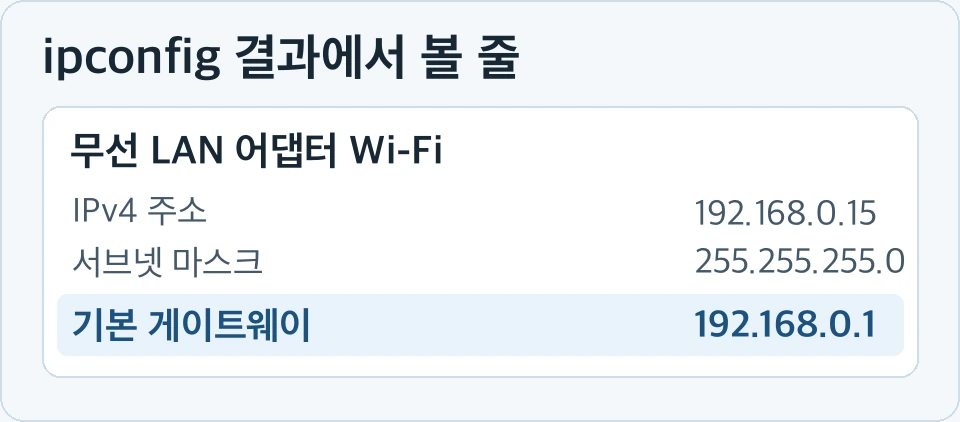
게이트웨이 주소가 비어 있다면 ‘설정 → 네트워크 및 인터넷 → Wi-Fi’에서 연결 상태를 확인하고 다시 연결해 봅니다.
기본 게이트웨이에서 응답이 오는지 확인하기
- 방금 쓴 명령 프롬프트 창을 그대로 사용합니다. 아래 줄의 192.168.0.1을 내 PC에 나온 기본 게이트웨이 주소로 바꿉니다.
ping 192.168.0.1- 수정한 한 줄을 그 창에 입력하고 Enter를 누릅니다.
입력한 주소에서 ‘응답’이 왔다고 표시되면 PC와 공유기 사이는 연결된 상태입니다. 그 상태에서 웹페이지만 안 열리면 아래 단계로 넘어갑니다.
‘요청 시간이 만료되었습니다’가 반복되면 휴대폰에서도 같은 와이파이가 끊기는지 비교합니다. 공유기 설정에 따라 ping에 응답하지 않는 경우도 있습니다.
공유기에는 닿는데 PC에서만 웹이 안 열릴 때
다른 브라우저에서도 같은 증상인지 확인합니다. 개인 PC에서 최근에 연결한 VPN이 있다면 잠시 연결을 끊어 비교해 볼 수 있습니다. 그다음 Windows ‘도움말 보기’ 앱에서 ‘네트워크 및 인터넷 문제 해결’을 검색해 안내에 따라 점검합니다.
여기까지 해도 PC에서만 계속 끊기면 연결하는 와이파이 이름, 기본 게이트웨이가 나오는지, 휴대폰에서는 열렸는지를 적어 두면 점검할 범위가 좁아집니다.